
En bref
Apprenez a consulter et modifier un evenement existant directement depuis le calendrier.
Avant de commencer
- Acces a un workspace avec le module Calendrier
- Au moins un evenement existant dans le calendrier
Etape 1 : Cliquer sur l'evenement
Dans la vue calendrier (Mois, Semaine ou Jour), cliquez sur l'evenement que vous souhaitez modifier. Un panneau de detail s'ouvre directement sur l'evenement.
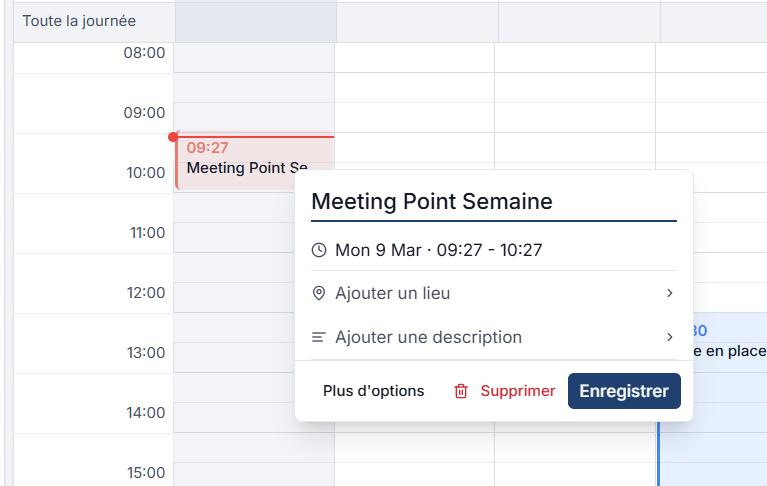
Le panneau affiche :
| Information | Description |
|---|---|
| Titre | Nom de l'evenement (ex. Meeting Point Semaine) |
| Date et heure | Jour, date et creneau horaire (ex. Mon 9 Mar - 09:27 - 10:27) |
| Lieu | Lieu de l'evenement (cliquez pour ajouter ou modifier) |
| Description | Notes ou details (cliquez pour ajouter ou modifier) |
Etape 2 : Modifier les informations
Depuis le panneau de detail, vous pouvez :
- Modifier le titre : cliquez sur le titre pour le renommer
- Ajouter un lieu : cliquez sur Ajouter un lieu pour saisir l'adresse ou le nom du lieu
- Ajouter une description : cliquez sur Ajouter une description pour saisir des notes
Formulaire complet (Plus d'options)
En cliquant sur Plus d'options, vous accedez au formulaire complet de l'evenement :
| Champ | Description |
|---|---|
| Recurrence | Definir une repetition (quotidienne, hebdomadaire, mensuelle, personnalisee) |
| Rappels | Configurer des notifications avant l'evenement (5min, 15min, 1h, 1 jour) |
| Couleur | Choisir une couleur pour distinguer visuellement l'evenement |
| Entites liees | Associer l'evenement a des entites de votre ontologie (ex. un client, un projet) |
| Participants | Ajouter ou retirer des participants a l'evenement |
Deplacer par glisser-deposer
Vous pouvez egalement modifier un evenement sans ouvrir le panneau :
- Deplacer : glissez l'evenement vers un autre creneau horaire ou un autre jour.
- Redimensionner : tirez le bord inferieur de l'evenement pour modifier sa duree.
Etape 3 : Enregistrer ou supprimer
Trois actions sont disponibles en bas du panneau :
| Action | Description |
|---|---|
| Plus d'options | Ouvre le formulaire complet de l'evenement (recurrence, rappels, entites liees, couleur) |
| Supprimer | Supprime l'evenement du calendrier |
| Enregistrer | Sauvegarde les modifications |
Resultat attendu
Les modifications sont enregistrees immediatement. L'evenement mis a jour s'affiche dans le calendrier avec les nouvelles informations.
Limites et erreurs frequentes
| Situation | Solution |
|---|---|
| La modification ne s'enregistre pas | Verifiez votre connexion reseau et rechargez la page. |
| Le drag-and-drop ne fonctionne pas | Le drag-and-drop n'est disponible qu'en vue Semaine et Jour. |
| Impossible de modifier un evenement synchronise | Les evenements en lecture seule (sync externe) ne sont modifiables que depuis l'agenda source. |
| La recurrence n'apparait pas | Cliquez sur Plus d'options pour acceder au formulaire complet. |
Besoin d'aide ?
Ecrivez-nous : Support et contact.