
En bref
Connectez une ou plusieurs sources de donnees a une ou plusieurs entites de votre ontologie. Les donnees synchronisees apparaissent dans des tableurs source-linked avec un onglet par source.
Avant de commencer
- Au moins un connecteur configure (voir Catalogue de connecteurs)
- Au moins une entite creee dans l'ontologie (voir Modeler)
Depuis le wizard de configuration
A l'etape 4 du wizard de configuration du connecteur, selectionnez l'entite cible dans la liste deroulante.
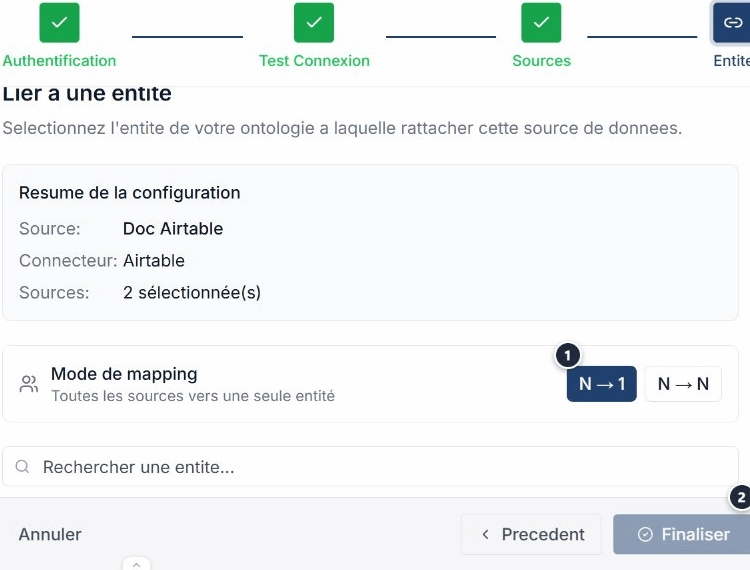
La liaison est creee automatiquement a la fin du wizard.
Depuis l'onglet Sources de l'entite
Vous pouvez egalement lier une source depuis l'ontologie :
- Ouvrez une entite dans l'ontologie.
- Cliquez sur l'onglet Sources.
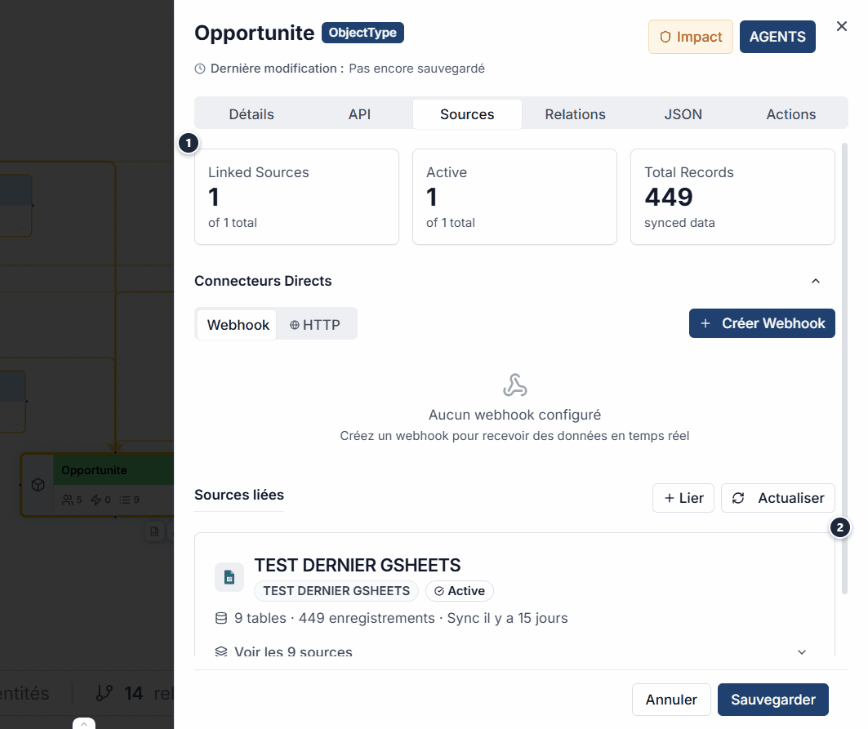
- Cliquez sur Lier une source pour ouvrir le modal de selection.
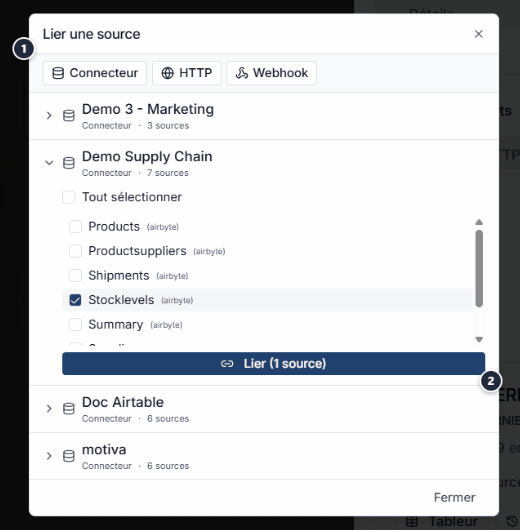
- Selectionnez la source a lier et validez.
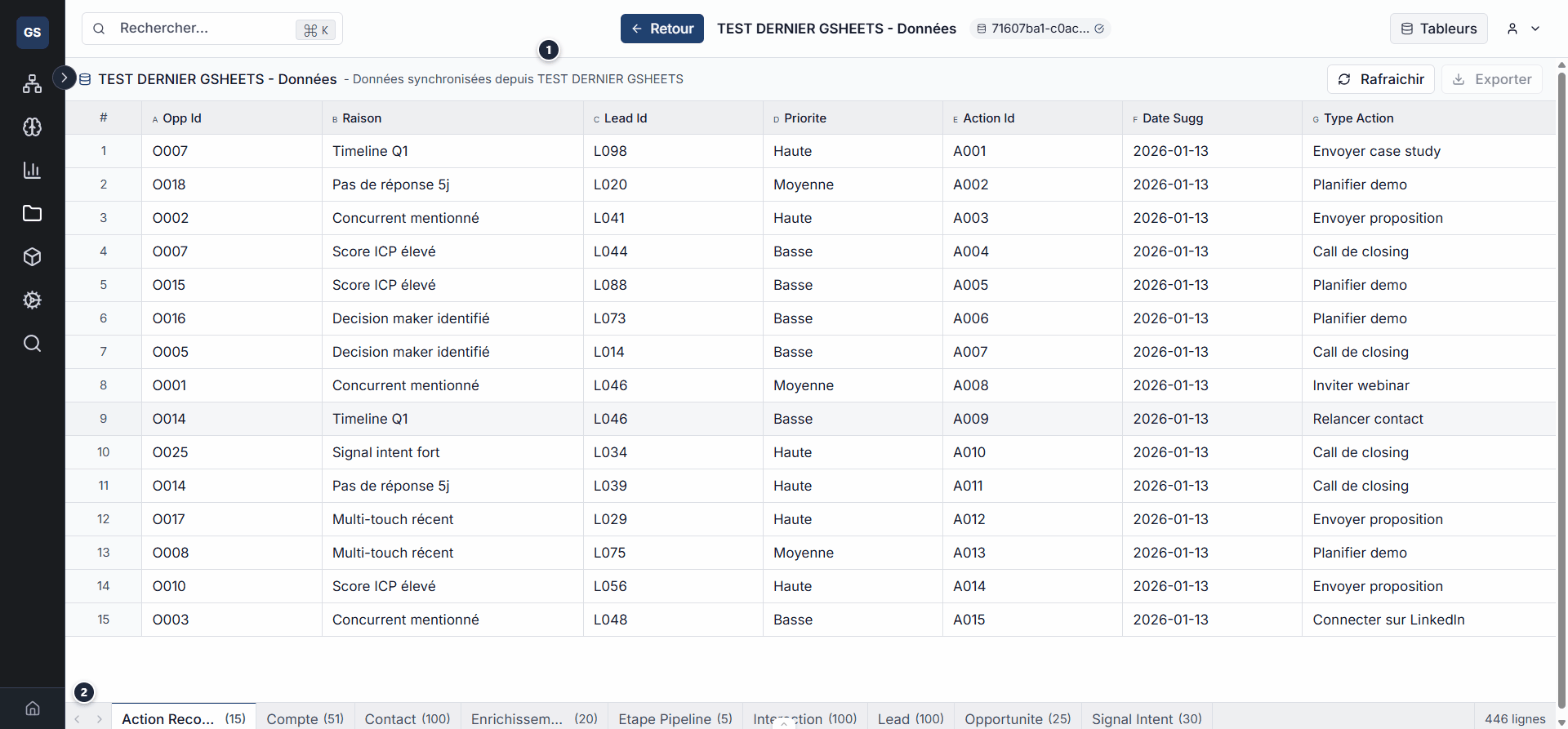
Resultat : tableur source-linked
Une fois la liaison etablie, les donnees synchronisees sont accessibles dans un tableur dedie :
- Chaque source liee genere un onglet (tab) dans le tableur.
- Les donnees se mettent a jour en continu a chaque synchronisation.
Connecteurs directs (Webhook et HTTP)
En plus des connecteurs applicatifs, vous pouvez lier des sources directes (webhook ou HTTP) a une entite depuis l'onglet Sources.
Webhook
Creez un webhook directement depuis l'entite pour recevoir des donnees en temps reel. La liaison est automatique.
- Ouvrez l'entite → onglet Sources → section Connecteurs Directs → onglet Webhook.
- Cliquez sur Creer Webhook et suivez le wizard.
- Les donnees recues sont automatiquement associees a l'entite.
→ Guide complet : Source Webhook
Source HTTP
Creez une source HTTP pour interroger periodiquement une API externe. La liaison est automatique.
- Ouvrez l'entite → onglet Sources → section Connecteurs Directs → onglet HTTP.
- Cliquez sur Creer HTTP, configurez l'URL et testez la connexion.
- Les donnees synchronisees sont automatiquement associees a l'entite.
→ Guide complet : Source HTTP
Relations possibles
| Schema | Description |
|---|---|
| 1 source → 1 entite | Cas simple : une API alimente une entite. |
| N sources → 1 entite | Plusieurs sources convergent vers la meme entite (ex : CRM + ERP → Clients). |
| 1 source → N entites | Une meme source alimente plusieurs entites (ex : Airtable → Contacts + Deals). |
Erreurs courantes
| Erreur | Solution |
|---|---|
| Source non visible dans le selecteur | Verifiez que le connecteur est actif dans Data Sources. |
| Donnees manquantes dans le tableur | Verifiez les streams selectionnes dans la configuration du connecteur. |
| Entite non visible | Verifiez que l'entite existe dans l'espace ontologie actif. |
Resultat attendu
Les donnees arrivent dans le tableur source-linked et se mettent a jour automatiquement a chaque synchronisation.
Voir aussi
Besoin d'aide ?
Ecrivez-nous : Support et contact.
Plusieurs sources : correspondance et provenance
Lier le CRM et l'ERP au type Client ne fusionne pas automatiquement leurs lignes. Définissez une correspondance entre identifiants et conservez les références sources. Si aucune correspondance fiable n'existe, signalez l'ambiguïté plutôt que de rapprocher les noms.
Choisissez un enregistrement témoin dans chaque source. Après une synchronisation réussie, vérifiez le stream, le type ciblé, les propriétés alimentées et l'origine de la donnée. Une liaison visible avec une liste vide peut indiquer une absence de données, un stream non sélectionné ou une synchronisation en échec.
Les données externes se corrigent dans la source. Une modification de la définition du type ne corrige pas les colonnes source. Utilisez Modéliser deux sources pour préparer les correspondances et le diagnostic pour localiser un écart.