
Le Modeler affiche les types et les relations sur un canvas. Les cartes représentent des définitions ; les clients et commandes réels se consultent dans Instances.
Avant de commencer
Choisissez le workspace et l'espace concernés. Vérifiez votre permission de modifier le modèle. Pour découvrir les fonctions, utilisez le quickstart Client–Commande avec des données de démonstration.
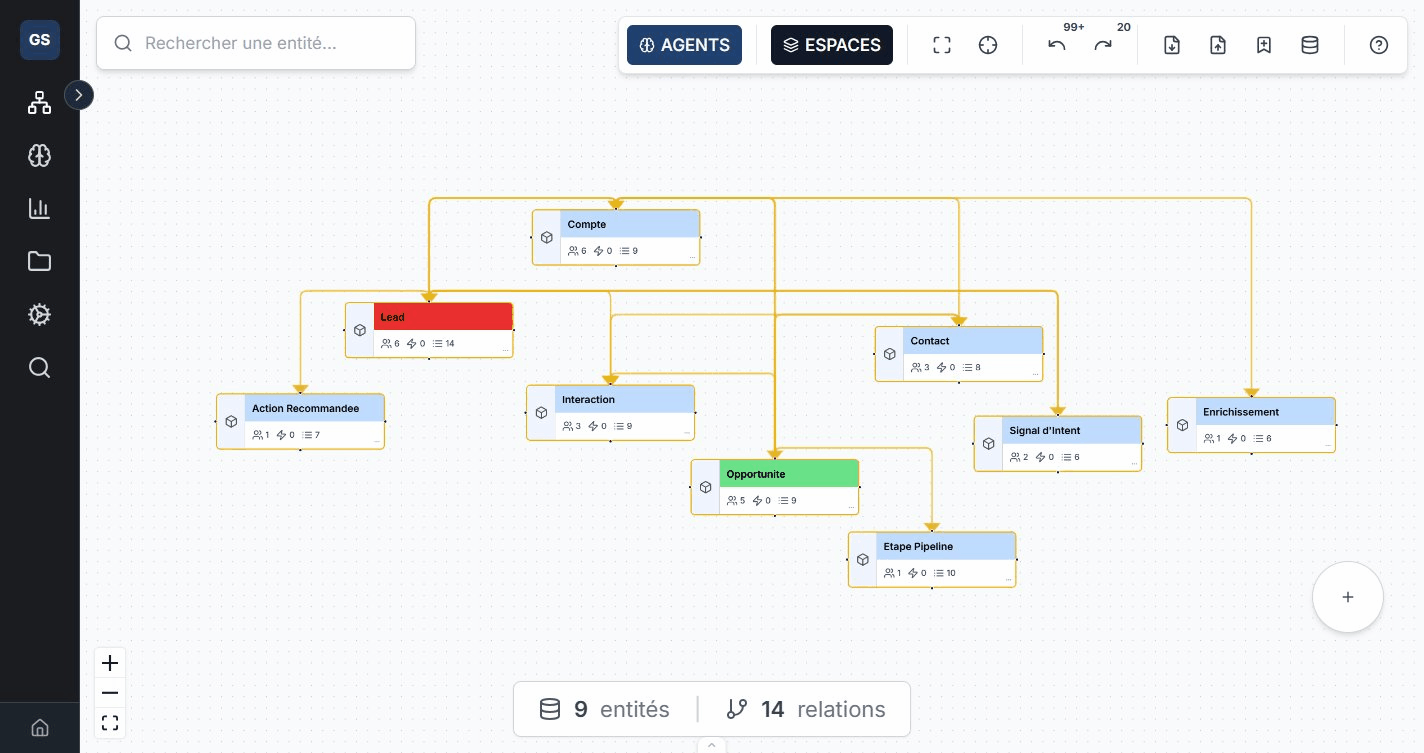
Créer un type d'objet
Utilisez la commande de création du canvas. Choisissez Objet, donnez un nom métier comme Client et enregistrez. Une définition de type ne crée pas automatiquement ses instances.
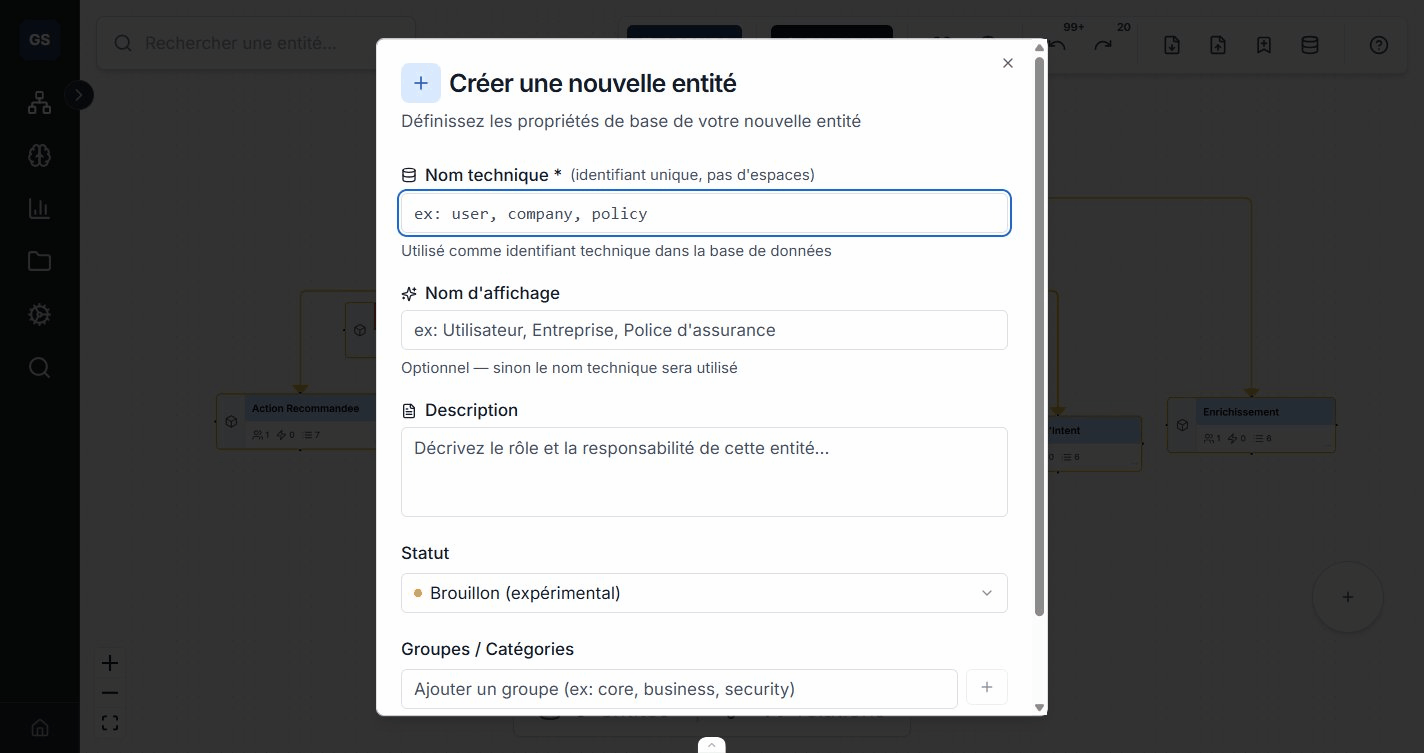
Ajoutez des propriétés depuis le panneau de détail : identifiant et nom de type Texte, puis statut de type Texte. Rouvrez le type après sauvegarde pour vérifier que les valeurs et contraintes ont été conservées.
Choisir les propriétés
| Type | Usage | Exemple |
|---|---|---|
| Texte | Valeur textuelle unique | nom, référence, statut |
| Nombre | Quantité numérique avec unité documentée | montant, durée en minutes |
| Booléen | Vrai ou faux | actif |
| Date | Date ou instant selon le format attendu | dateEcheance |
| Liste | Collection de valeurs | tags |
| Objet | Structure imbriquée | adresse |
| Référence | Référence vers un autre élément | identifiant cible |
Le type Liste ne désigne pas une liste de choix pour une valeur unique. Un nom technique commence par une lettre et utilise lettres non accentuées, chiffres et underscores. Le libellé affiché peut être plus naturel : voir Conventions de nommage.
Relier deux types
Créez Commande puis une relation de Client vers Commande nommée passe. Vérifiez la source, la cible et la cardinalité choisie. Un client pouvant avoir plusieurs commandes demande une cardinalité compatible avec ce cas.
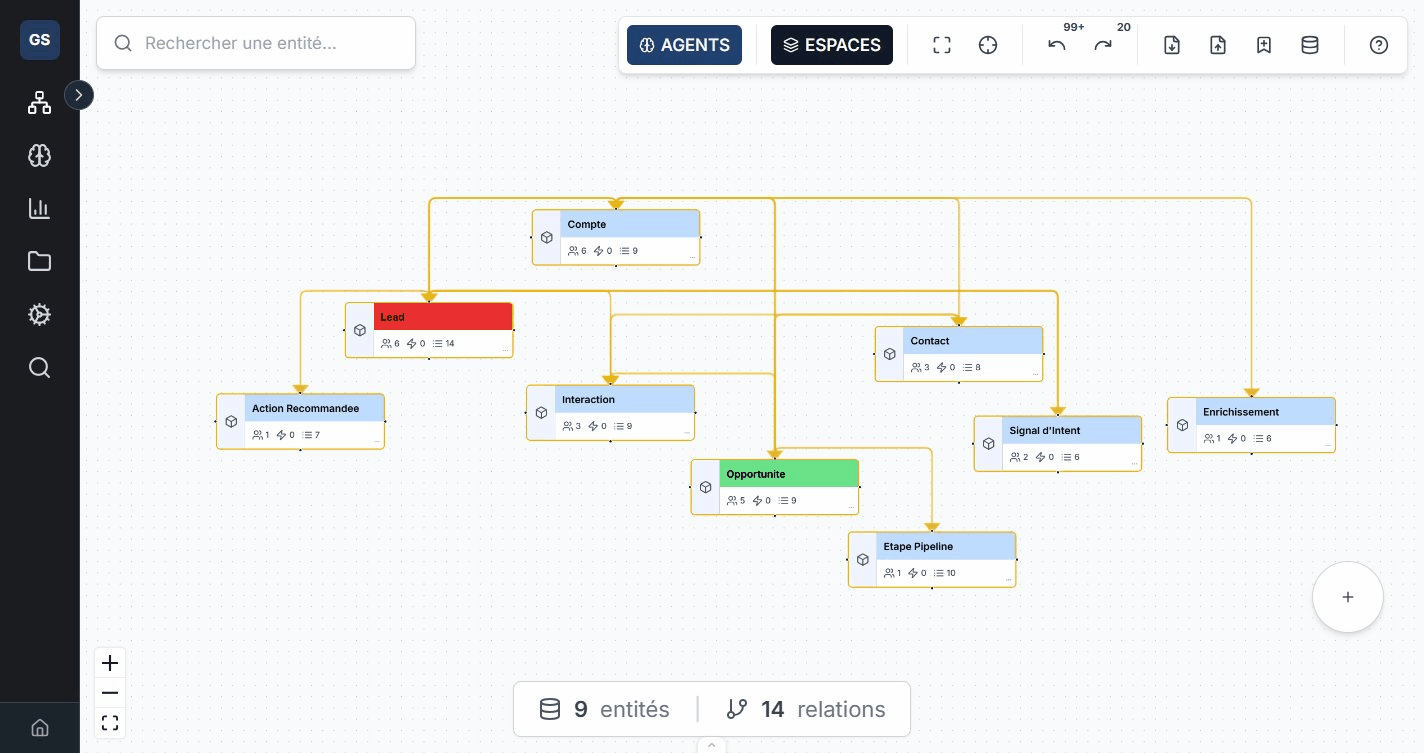
Définir cette relation au niveau du modèle ne relie pas automatiquement toutes les lignes de deux sources. Les correspondances entre identifiants et les liens entre enregistrements doivent être contrôlés séparément.
Utiliser le panneau de détail
Le panneau du Modeler prévoit sept onglets, selon les éléments et permissions accessibles :
| Onglet | Vérification utile |
|---|---|
| Détails | Nom, description, statut, propriétés et contraintes |
| API | Contrats associés ; publication à vérifier pour un usage externe |
| Sources | Liaisons et données synchronisées à contrôler |
| Instances | Enregistrements natifs et externes du type |
| Relations | Types liés, direction et cardinalité |
| JSON | Définition structurée et noms techniques |
| Actions | Actions associées et configuration disponible |
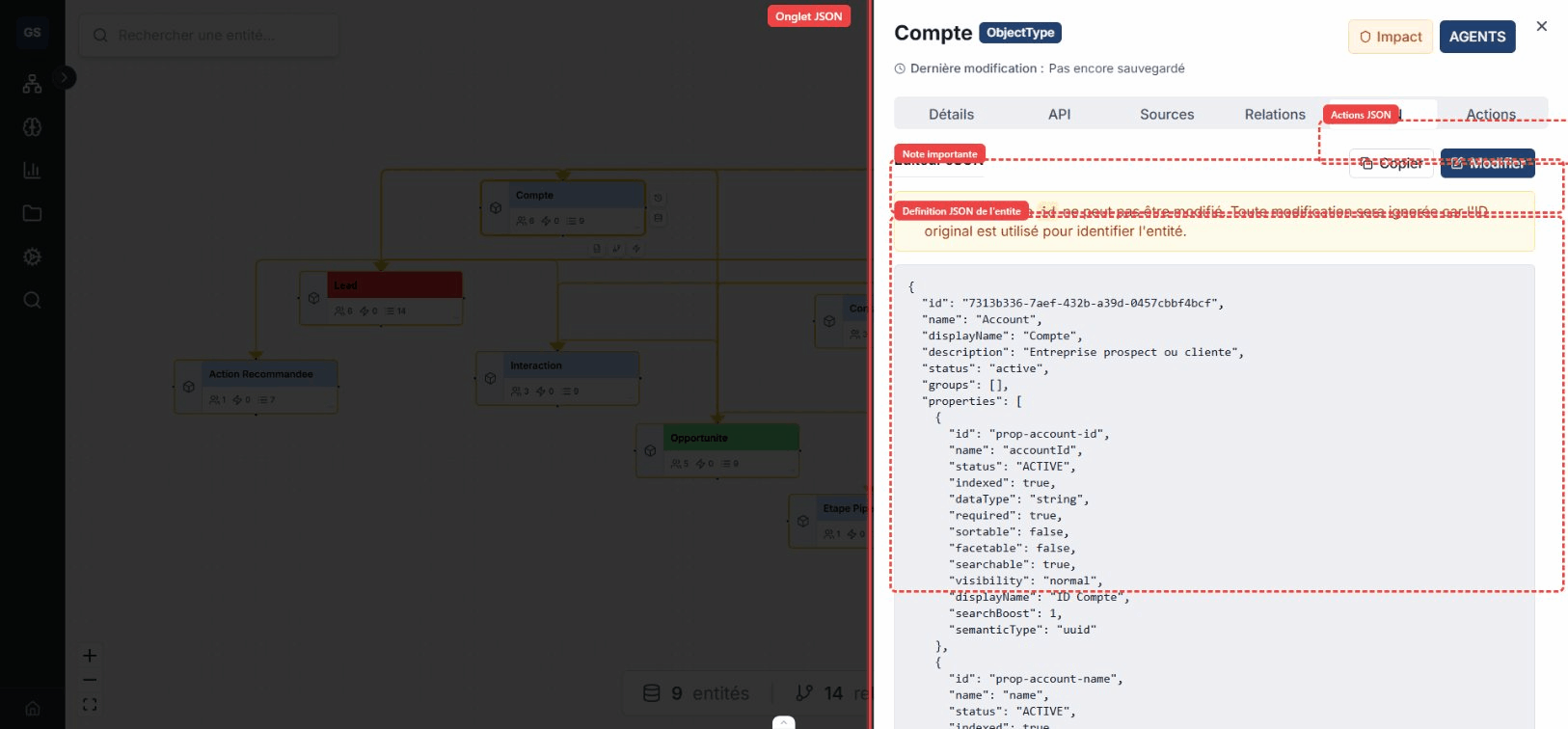
Le Navigateur possède un onglet Propriétés distinct ; sa présentation n'est pas identique à celle du Modeler. Une action décrite dans le modèle n'est pas automatiquement une automatisation active. Pour un appel externe, seule une méthode et un chemin du catalogue publié constituent une opération supportée.
Vérifier une sauvegarde et une évolution
Après modification, enregistrez puis rouvrez le type. Contrôlez la définition JSON et un formulaire d'instance. Si un conflit de version est signalé, relisez l'état actuel avant de réappliquer vos changements. Un panneau fermé ne prouve pas la réussite de la sauvegarde.
Avant d'ajouter une contrainte à un type utilisé, testez une ancienne instance et une nouvelle. Ajouter un champ obligatoire ne remplit pas les valeurs historiques : suivez Faire évoluer un type.
Supprimer un type utilisé
Supprimer le type Commande et supprimer CMD-001 sont des opérations différentes. La suppression ordinaire d'un type peut être refusée tant que des enregistrements actifs le référencent. Vérifiez les dépendances et la portée proposée par l'application avant de confirmer.
La suppression d'une instance est logique ; elle ne garantit pas un effacement physique immédiat. Consultez Instances. Le résultat attendu est un modèle enregistré et vérifié, avec des types, propriétés et relations dont vous connaissez le sens et les usages.