
En bref
La vue Graphe offre une representation visuelle des liens entre vos documents, sources et entites. Elle permet de decouvrir des connexions que la lecture lineaire ne revele pas.
Avant de commencer
- Vous avez importe au moins quelques documents dans la Base de connaissances.
- Le traitement des documents (extraction, indexation, detection d'entites) est termine.
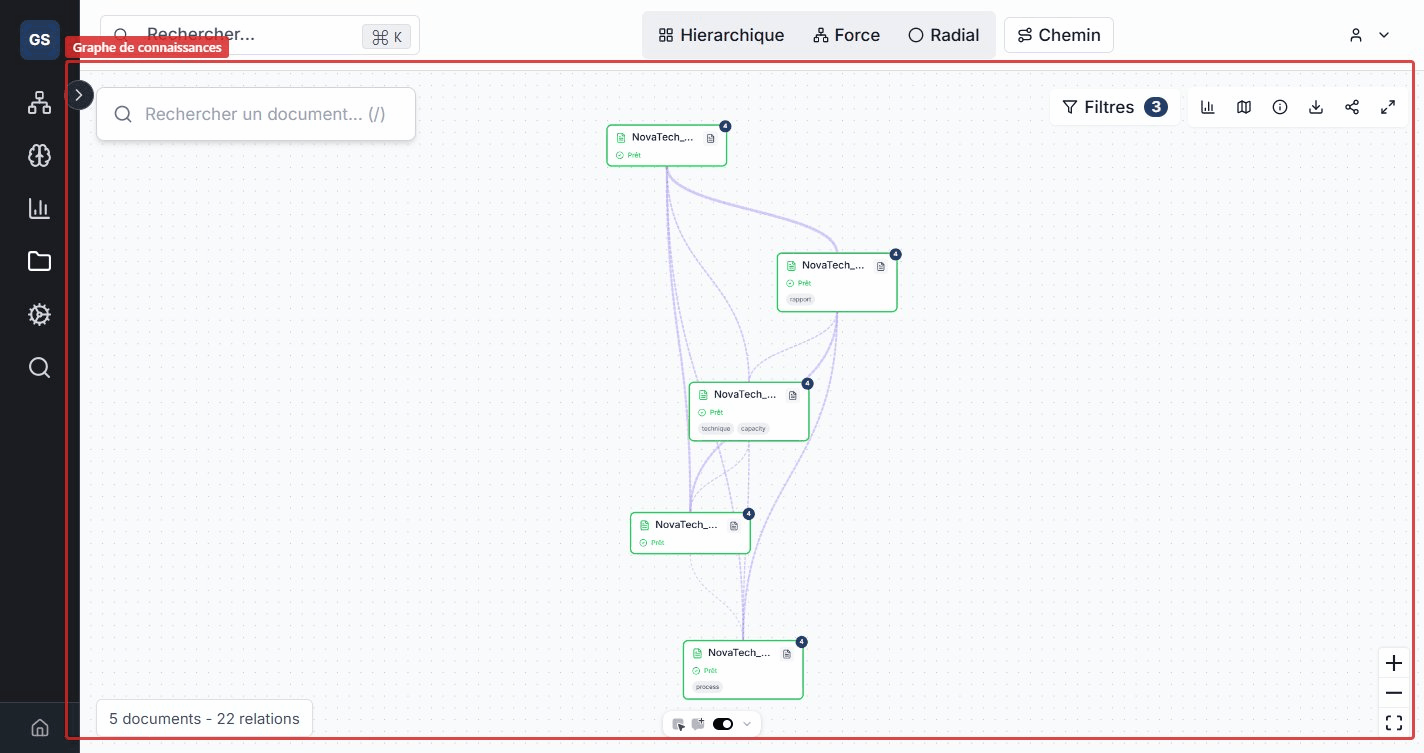
Chaque noeud represente un document. Les liens entre noeuds indiquent une relation detectee automatiquement.
Barre d'outils
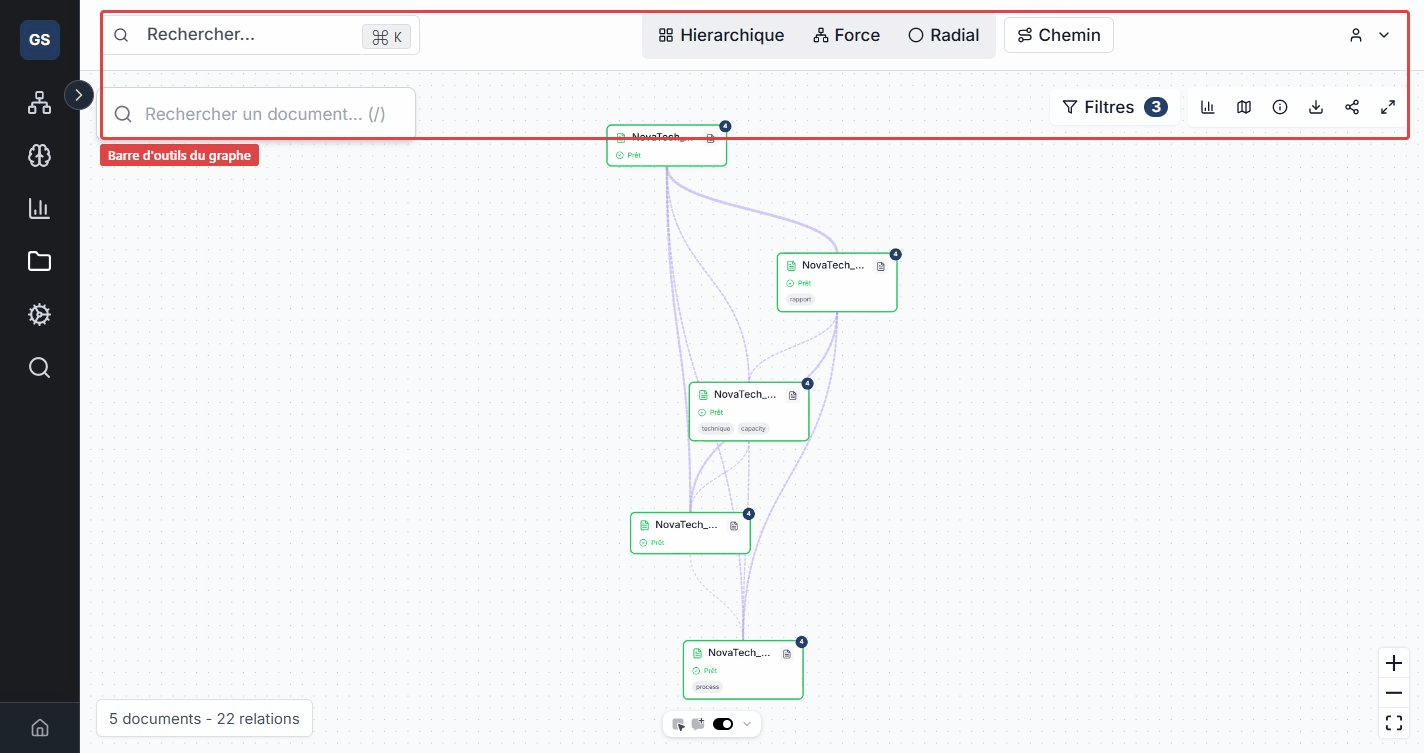
La barre d'outils en haut du graphe vous donne acces aux fonctions principales :
- Recherche : trouvez et mettez en surbrillance un ou plusieurs documents dans le graphe (raccourci
/). - Disposition : choisissez parmi quatre dispositions : Hierarchique (arbre), Force (simulation physique), Radial (cercles concentriques) ou Territoires par proprietaire (regroupement par fiche / objet de rattachement).
- Filtres : ouvrez le panneau de filtres pour affiner les relations et la sante des documents affiches.
- Chemin entre documents : tracez le plus court chemin reliant deux documents.
- Investigation : activez le mode investigation pour trier, facetter et selectionner des ensembles de documents.
- Exporter : telechargez le graphe en PNG, SVG ou JSON.
Filtres de relations
Le panneau de filtres vous permet de controler quels types de liens sont affiches :
- Entites partagees : documents mentionnant les memes entites metier (par exemple, deux rapports citant le fournisseur "Dupont & Fils").
- Tags communs : documents ayant des tags identiques (par exemple, tous les documents tagues "conformite").
- References explicites : liens directs entre documents (citations, renvois).
- Similarite semantique : documents au contenu proche, detecte par l'analyse du texte. Ajustez le seuil de similarite (de 0.5 a 1.0) pour afficher plus ou moins de liens. Un seuil a 0.8 signifie que seuls les documents tres proches en contenu seront relies.
- Meme source : documents provenant de la meme source externe (par exemple, tous les fichiers importes depuis un meme depot GitHub).
- Preuves objet (provenance) : liens entre un objet metier de votre ontologie et les documents qui l'attestent ou le citent.
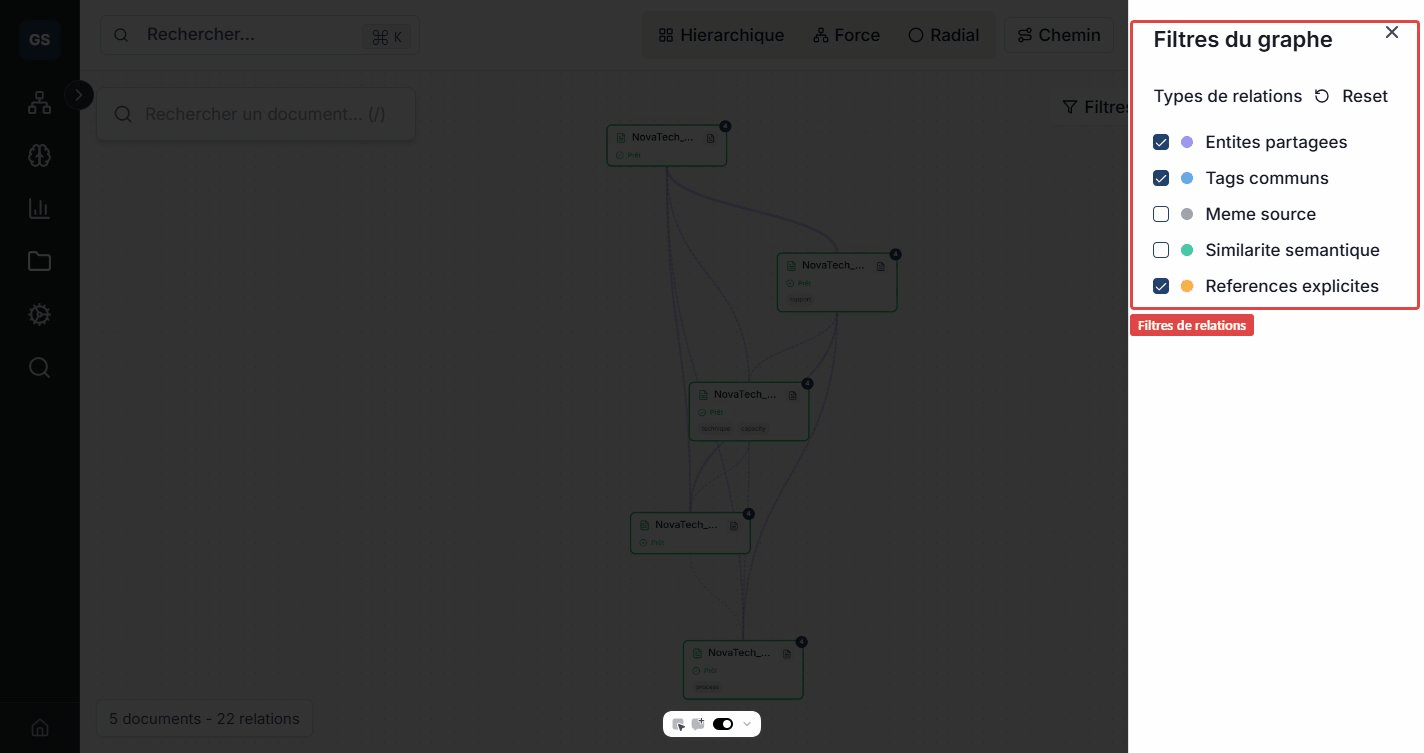
Combinez plusieurs filtres pour isoler exactement les relations qui vous interessent.
Filtres de sante
Le meme panneau permet de filtrer les documents par etat operationnel : sain, actif, degrade, bloque, desynchronise ou en erreur. Pratique pour reperer rapidement les documents dont le traitement a echoue ou qui necessitent une attention.
Apercu d'un document
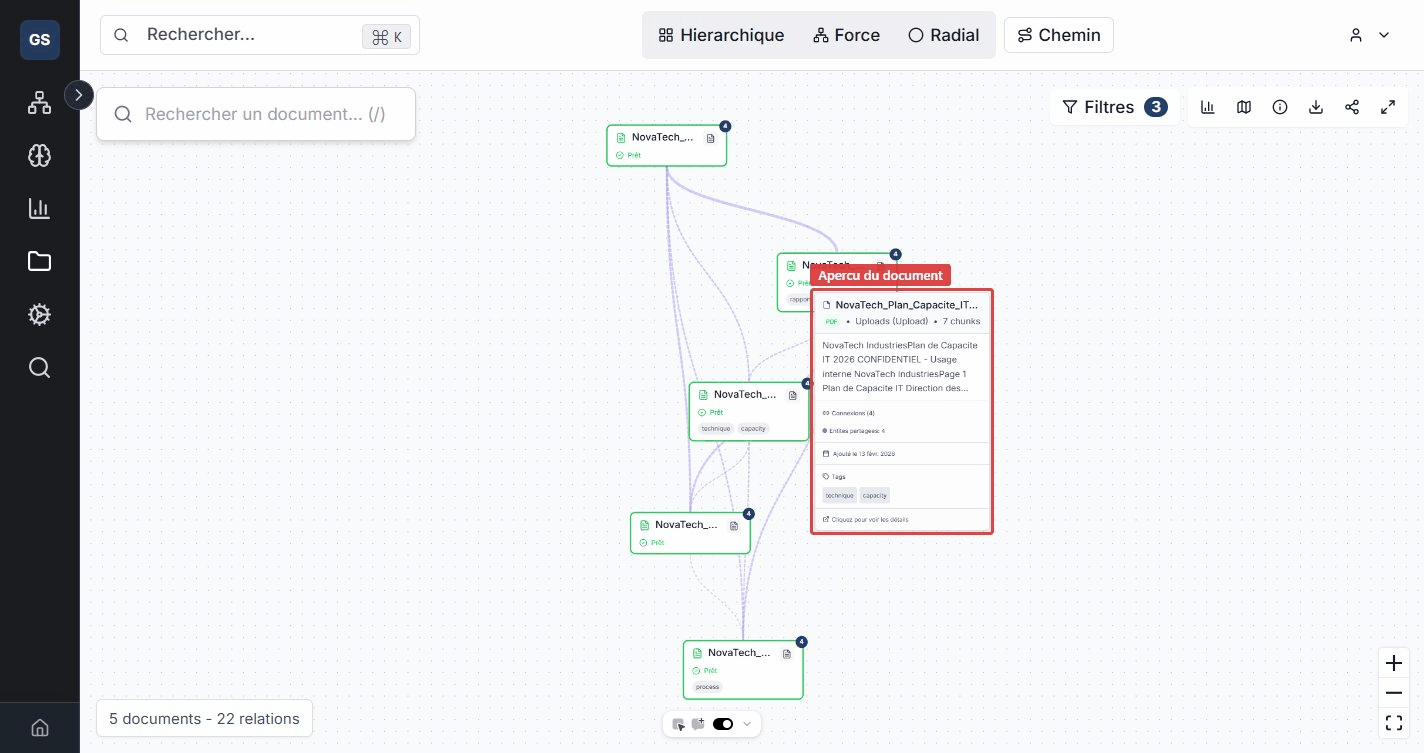
Survolez un noeud pour voir un apercu rapide sans quitter la vue graphe : nom du document, type, nombre de segments indexes, nombre de connexions et tags associes.
Detail d'un noeud
Le graphe distingue deux gestes : le simple clic ouvre un panneau lateral synthetique, le double clic ouvre la fiche complete du document.
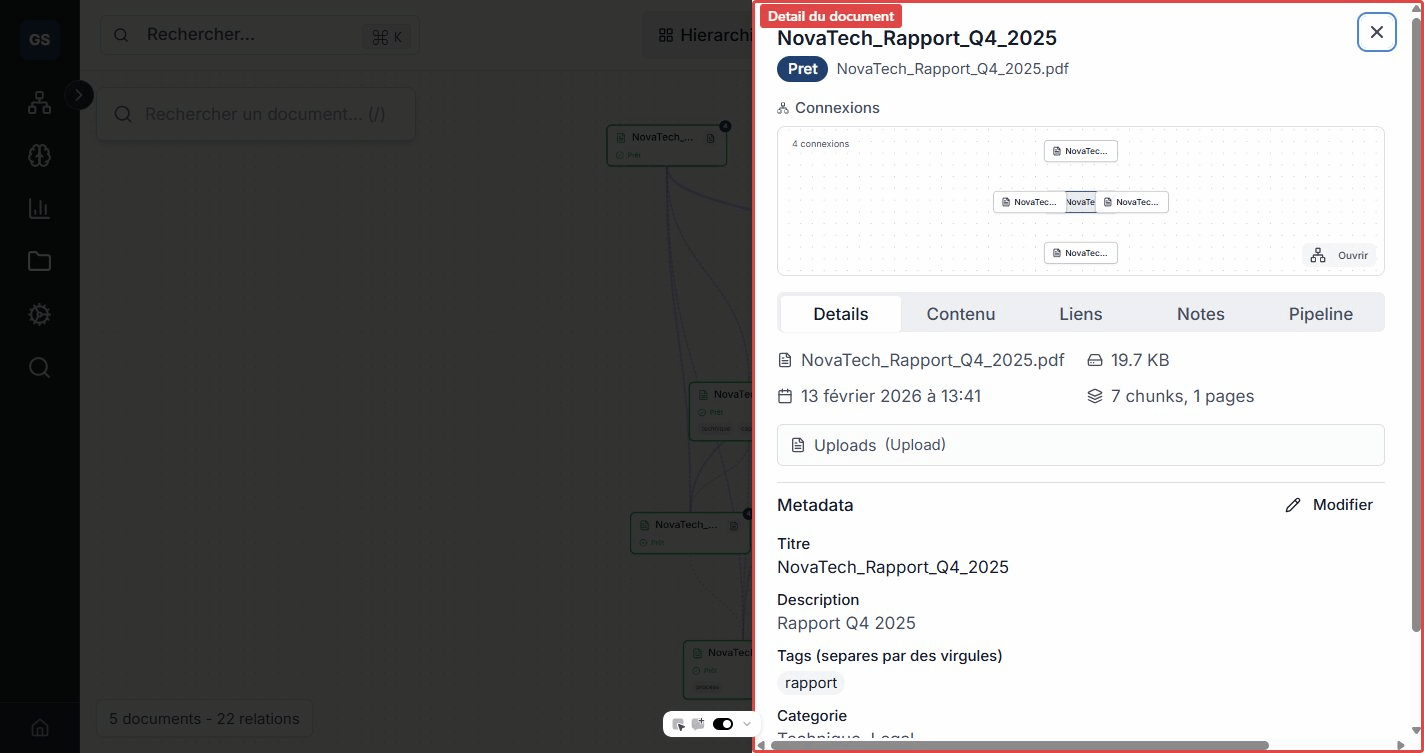
Simple clic : le panneau lateral
Cliquez une fois sur un noeud pour ouvrir le panneau lateral. Son contenu depend du type de noeud :
- Document : onglets Resume, Relations, Documents preuves et Metadonnees.
- Objet metier (preuve d'objet) : onglets Resume, Documents preuves, Citations et Actions.
Ce panneau vous donne l'essentiel sans quitter la vue graphe : le resume du noeud, ses relations, les documents qui l'attestent et ses metadonnees.
Double clic : la fiche complete
Double-cliquez sur un document pour ouvrir sa fiche detaillee. Elle comporte cinq onglets :
| Onglet | Contenu |
|---|---|
| Details | Informations generales : nom, taille, date d'ajout, source et metadonnees modifiables (titre, description, categorie, tags). |
| Apercu | Texte extrait, organise par pages ou sections, pour verifier la pertinence du document. |
| Liens | Entites detectees automatiquement (personne, organisation, concept, lieu, etc.), avec le passage concerne et un score de confiance, reliees a votre ontologie. |
| Notes | Commentaires et annotations partages avec votre equipe. |
| Pipeline | Suivi des etapes de traitement (extraction, decoupage, indexation, liaison aux entites, mise a jour du graphe), avec le statut de chacune. |
Exemple : dans un rapport d'audit, le systeme peut detecter "ACME Corp" (organisation), "Paris" (lieu) et "ISO 9001" (concept). Ces entites enrichissent a la fois le graphe documentaire et votre modele metier.
Detail d'une relation
Cliquez sur un lien (arete) pour ouvrir le detail de la relation entre deux documents : types de relation en jeu et niveau de preuve associe.
Recherche de chemin
Le bouton Chemin entre documents trace le plus court chemin reliant deux documents que vous selectionnez. Le parcours est mis en surbrillance et un bandeau indique le nombre d'etapes. Utile pour comprendre comment deux documents apparemment eloignes sont relies.
Territoires par proprietaire
La disposition Territoires par proprietaire regroupe les documents par fiche ou objet de rattachement : chaque territoire colore montre a quel objet appartient chaque document. Cette vue revele d'un coup d'oeil la repartition de votre base de connaissances entre vos objets metier.
Investigation
Le mode Investigation transforme le graphe en outil d'analyse :
- Facettes et tri (priorite, autorite, recence, sante) pour cibler les documents pertinents.
- Selection multiple (Maj + glisser) pour constituer des ensembles d'investigation, repris dans une barre d'actions groupees.
- Annulation / retablissement des actions d'investigation.
Vues sauvegardees et partage
- Vues sauvegardees : enregistrez une combinaison de filtres, disposition et focus pour la retrouver plus tard.
- Lien partageable : l'etat de la vue est encode dans l'URL. Copiez le lien pour partager exactement la meme vue avec votre equipe.
Exporter le graphe
Depuis le menu Exporter, telechargez le graphe au format PNG (image), SVG (image vectorielle) ou JSON (donnees du graphe pour un traitement externe).
Astuces
- Changez de disposition pour reveler des structures differentes : le mode Hierarchique met en valeur les groupes, le mode Force montre les clusters naturels, les Territoires regroupent par objet de rattachement.
- Ajustez le seuil de similarite : un seuil bas (0.5) montre plus de liens, un seuil haut (0.9) ne garde que les relations les plus fortes.
- Combinez les filtres : activez uniquement "Entites partagees" pour voir quels documents parlent des memes sujets metier.
- Sauvegardez vos vues et copiez le lien pour retrouver ou partager une analyse sans la reconstruire.
Resultat attendu
Besoin d'aide ?
Ecrivez-nous : Support et contact.