
En bref
La Base de connaissances centralise vos documents et fichiers dans un espace unique. Importez vos contenus et retrouvez l'information en quelques secondes grace a la recherche intelligente et au graphe de relations.
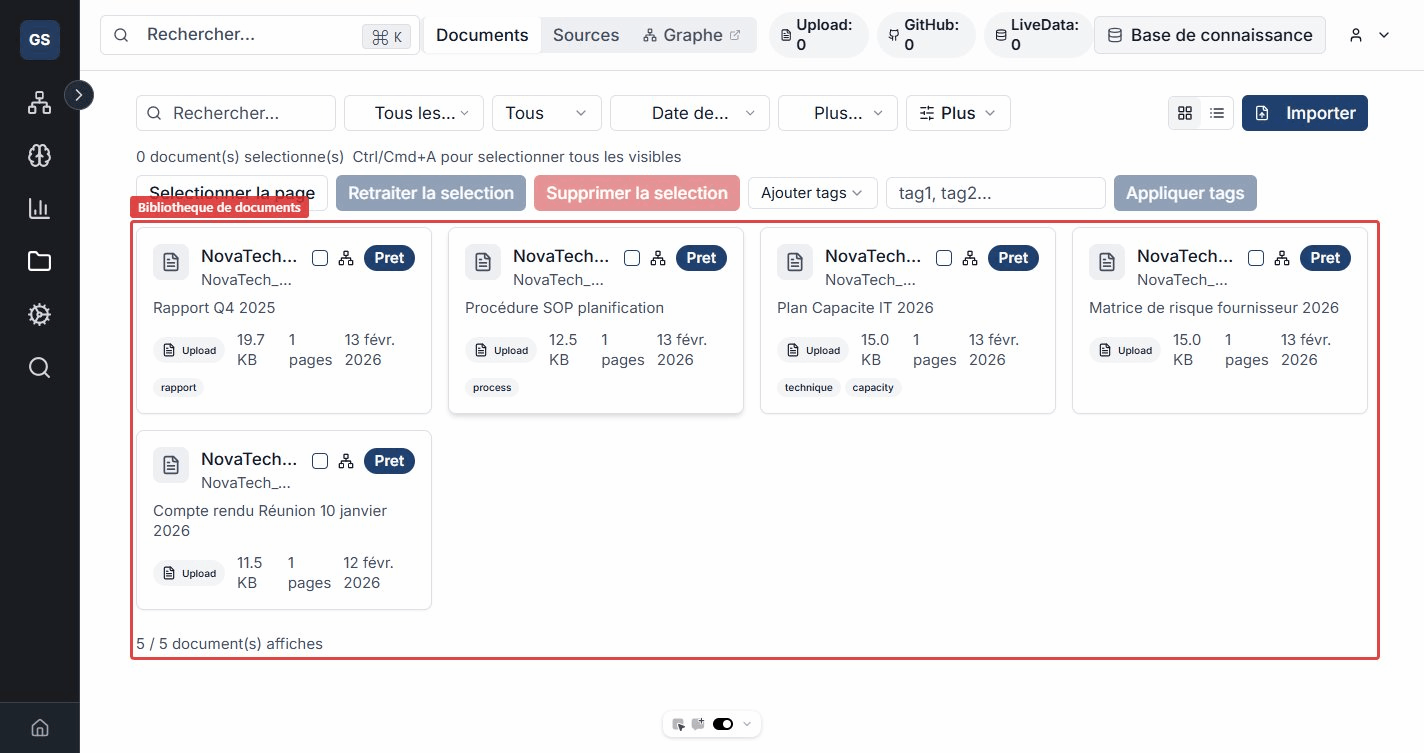
La Base de connaissances s’organise autour des Documents (une liste par défaut et une grille disponible pour parcourir les cartes) et du Graphe (la carte des relations). Chaque document conserve sa provenance, son état d’indexation et sa dernière activité. Les formats sont repérés par une tuile opaque et contrastée.
Dans l’application, ouvrez la Base de connaissances à l’adresse /base-de-connaissances et le Graphe à l’adresse /base-de-connaissances/graphe.
Ce que vous allez faire
- Importer des documents manuellement (PDF, DOCX, Markdown, TXT, HTML) ou depuis des sources externes
- Indexer les contenus alimentes par vos connecteurs Live Data
- Rechercher intelligemment en langage naturel et retrouver les passages pertinents dans tous vos documents
- Visualiser les liens entre vos documents dans un graphe interactif qui revele les connexions cachees
- Lier automatiquement les entites detectees (fournisseurs, produits, lieux, etc.) a votre modele metier
Comment ca marche
Chaque document importe passe par un traitement automatique en cinq etapes :
- Extraction : le texte brut est extrait du fichier (PDF, Word, etc.).
- Découpage : le texte est divisé en segments courts pour permettre des résultats de recherche précis plutôt qu’un document entier.
- Indexation : chaque segment est analysé pour comprendre son sens, ce qui permet ensuite de chercher par question plutôt que par mot-clé exact.
- Détection d’entités : les noms de personnes, organisations, lieux, produits, etc. sont identifiés et reliés à votre ontologie.
- Construction du graphe : les liens entre documents sont calculés (entités communes, étiquettes partagées, similarité de contenu).
Ce traitement se fait en arriere-plan. Vous pouvez continuer a travailler pendant que vos documents sont analyses.

Consulter la description du schéma
%%{init: {'theme': 'base'}}%%
flowchart LR
  A["Document importe"] --> B["Extraction texte"]
  B --> C["Decoupage"]
  C --> D["Indexation semantique"]
  D --> E["Detection entites"]
  E --> F["Construction graphe"]

  classDef light fill:#dce6f1,stroke:#234a7a,stroke-width:2px,color:#1f2a37
  classDef accent fill:#5ab5a0,stroke:#3d8b76,stroke-width:2px,color:#1f2a37
  classDef output fill:#edf2f7,stroke:#234a7a,stroke-width:2px,color:#1f2a37

  class A light
  class B,C,D,E accent
  class F output
Exemple concret : vous importez un contrat fournisseur en PDF. Le systeme extrait le texte, detecte le nom du fournisseur "Dupont & Fils" et le produit "Acier inoxydable", puis relie ce contrat a d'autres documents mentionnant les memes entites dans le graphe.
Parcours recommandes
Ajoutez vos fichiers manuellement ou par lot, avec metadonnees et tags.
Recherche avanceeRecherchez simplement. La stratégie adaptée est choisie automatiquement.
Graphe de relationsExplorez visuellement les liens entre vos documents et entites.
Liens avec les autres modules
- Live Data : creez des connecteurs fichiers (Google Drive, OneDrive, SharePoint, Dropbox) pour indexer automatiquement vos documents dans la Base de connaissances.
- Ontologie : les entites detectees dans vos documents sont reliees aux entites de votre modele metier, enrichissant les deux modules.
- Workflows : utilisez les blocs de recherche semantique pour interroger votre base documentaire depuis un workflow.
- Agent IA : l'agent peut s'appuyer sur vos documents pour repondre a des questions contextuelles.
Resultat attendu
Besoin d'aide ?
Ecrivez-nous : Support et contact.
Nouveautes
Importer, traiter et vérifier la recherche
L'import d'un fichier et sa disponibilité pour la recherche sont deux étapes distinctes. Vérifiez son état de traitement, puis recherchez un terme présent dans un passage connu. Ouvrez le résultat et comparez le texte restitué au document original.
Pour un contrat Client–Commande, utilisez une version datée et un nom explicite. Une recherche peut retrouver une clause générale sans prouver qu'elle s'applique à une commande particulière. Contrôlez le client, la version, la période et le passage cité avant de conclure.
L'index documentaire et les instances structurées n'ont pas nécessairement la même fraîcheur. Importer un document ne crée pas automatiquement les instances et relations qu'il mentionne. Pour croiser les deux, suivez Répondre avec données et documents.