
En bref
Les espaces vous permettent de segmenter votre ontologie en plusieurs canvas independants. Chaque espace contient ses propres entites, relations et historique.
Avant de commencer
- Vous avez acces a un workspace Ontologie.
- Vous avez ouvert le module Ontologie.
Exemple : creez un espace "Supply Chain" pour modeliser vos fournisseurs et produits, un espace "RH" pour vos employes et departements, et un espace "Finance" pour vos comptes et transactions. Chaque équipe organise son modèle dans un espace ; les accès et interactions restent à vérifier au niveau du workspace.
Changer d'espace
Le selecteur d'espace se trouve dans la barre d'outils du canvas (bouton ESPACES). Cliquez dessus pour voir la liste de vos espaces et basculer de l'un a l'autre.
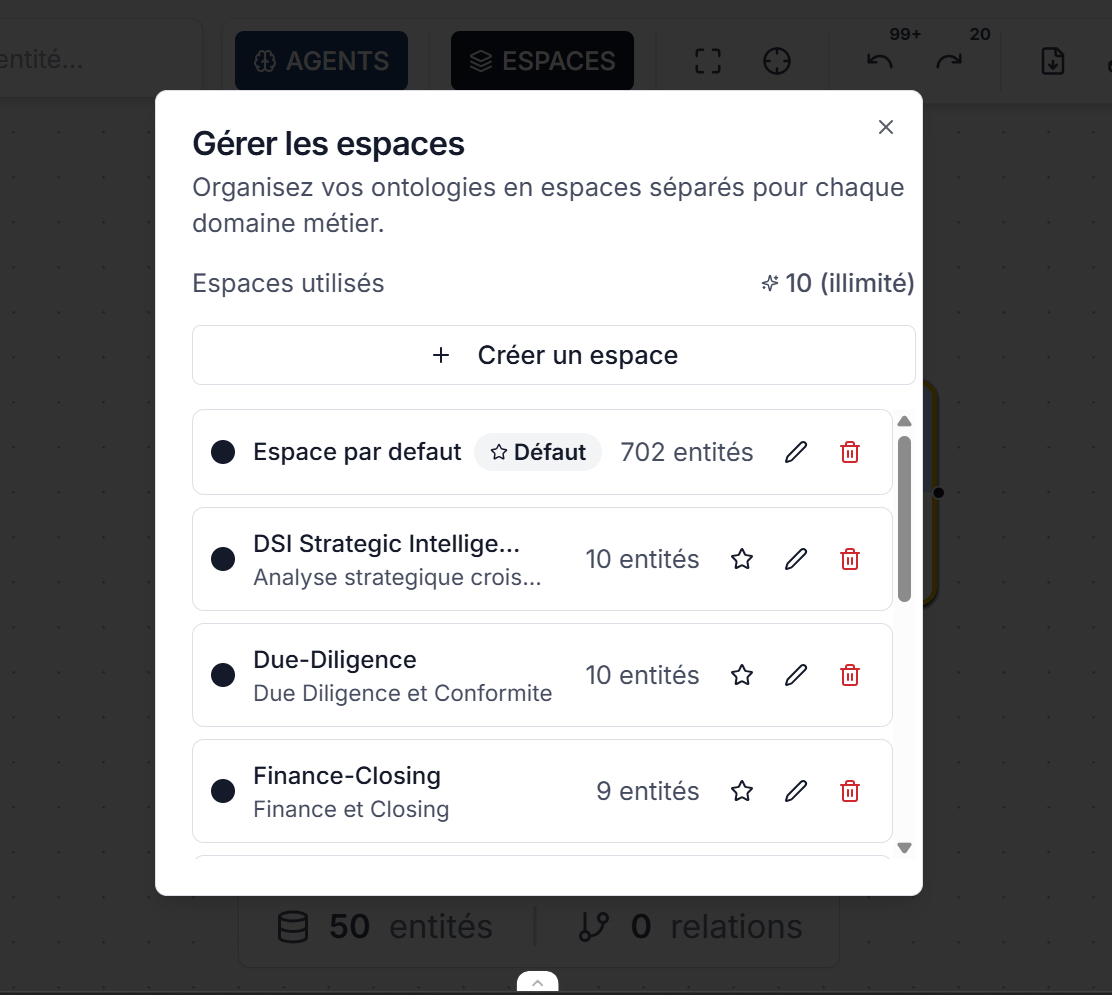
L'espace actif est conserve dans l'URL - vous pouvez partager un lien direct vers un espace precis avec un collegue.
Gerer les espaces
Depuis le selecteur, cliquez sur Gerer les espaces pour :
- Creer un espace : donnez-lui un nom, une description et une couleur pour le distinguer visuellement.
- Modifier : renommez un espace ou changez sa couleur.
- Definir par defaut : l'espace par defaut s'ouvre automatiquement a la connexion.
- Supprimer : vérifiez la portée et les dépendances affichées avant de confirmer la suppression.
Couleurs disponibles
Chaque espace peut avoir sa propre couleur pour faciliter la distinction visuelle dans le selecteur. Dix couleurs sont proposees.
Cas d'usage
| Scenario | Organisation suggeree |
|---|---|
| Une equipe, un projet | Un seul espace suffit. |
| Plusieurs domaines metier | Un espace par domaine (Supply Chain, RH, Finance). |
| Environnements | Un workspace de test distinct ; un espace nommé Brouillon ne fournit pas cette isolation. |
| Clients differents | Des workspaces distincts pour les organisations à isoler. |
Resultat attendu
Vos espaces sont configures pour refleter votre organisation. Chaque equipe ou domaine dispose de son propre canvas, et vous basculez de l'un a l'autre en un clic.
Limites et astuces
- Si vous ne trouvez pas une entite, verifiez d'abord que vous etes dans le bon espace - c'est la cause la plus frequente.
- Les entites d'un espace ne sont pas visibles dans un autre espace. Si vous avez besoin de partager une structure entre espaces, exportez-la en YAML et importez-la dans l'autre espace.
- Le Navigateur affiche uniquement les entites de l'espace actif.
Export et import YAML entre espaces
Pour reutiliser une structure d'entites dans un autre espace :
- Dans le Modeler, selectionnez les entites a exporter.
- Cliquez sur Exporter dans la barre d'outils et choisissez le format YAML.
- Basculez vers l'espace cible via le selecteur d'espaces.
- Cliquez sur Importer et selectionnez votre fichier YAML.
Attention L'import YAML cree de nouvelles entites - il ne met pas a jour les entites existantes portant le meme nom. Renommez les entites si necessaire avant l'import.
Erreurs frequentes
| Probleme | Cause probable | Solution |
|---|---|---|
| Entite introuvable | Vous etes dans le mauvais espace | Changez d'espace via le selecteur |
| L'import YAML echoue | Conflit de noms | Renommez les entites dans le YAML avant l'import |
| Pas de bouton "Gerer les espaces" | Droits insuffisants | Contactez un administrateur du workspace |
Voir aussi
Besoin d'aide ?
Ecrivez-nous : Support et contact.
Vérifier le périmètre avant une expérimentation
Un espace organise le canvas à l'intérieur d'un workspace. Appeler un espace « Brouillon » ne crée pas un environnement isolé, et appeler un espace « Client A » ne fournit pas un cloisonnement entre organisations.
Pour des données de démonstration, choisissez un workspace prévu à cet effet et vérifiez les permissions, les sources et les automatisations susceptibles de le modifier. Ne déduisez pas l'isolation du seul nom d'un espace.
Avant de supprimer un espace ou d'importer un modèle, relisez la portée affichée par l'application et vérifiez les dépendances. La suppression d'un conteneur ne doit pas être interprétée comme une procédure d'effacement physique de toutes les données. Voir Workspaces et espaces.